FUNKTIONEN · iOS-APP & GAST-ANSICHT
Was Calima kann
Bücher machen, Fotos bearbeiten, Rezepte mitnehmen, Bücher hinlegen. Die Bilder sind aus der App, so wie sie heute aussieht.
Buch machen
Ein paar Fotos auswählen, Calima setzt sie zu Doppelseiten. Den Rest machst du nur, wenn du willst.
So geht’s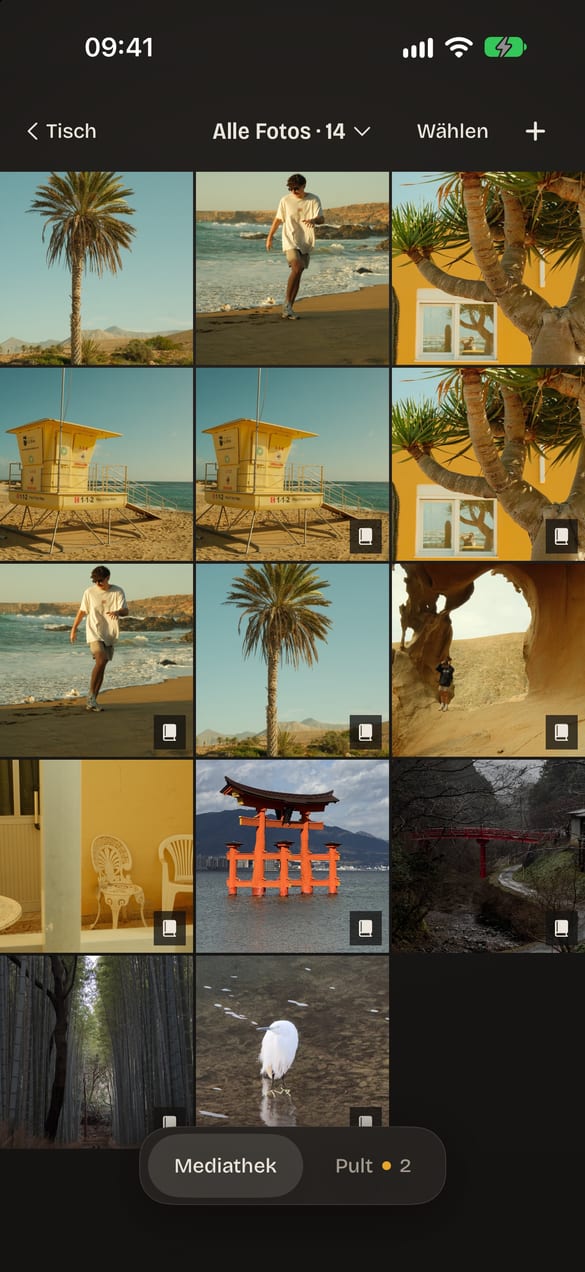
Fotos rein
Fotos auswählen oder hineinziehen, Calima ordnet sie nach Aufnahmezeit zu Doppelseiten. JPEG, HEIC und DNG gehen, bis zu 200 Fotos pro Buch.
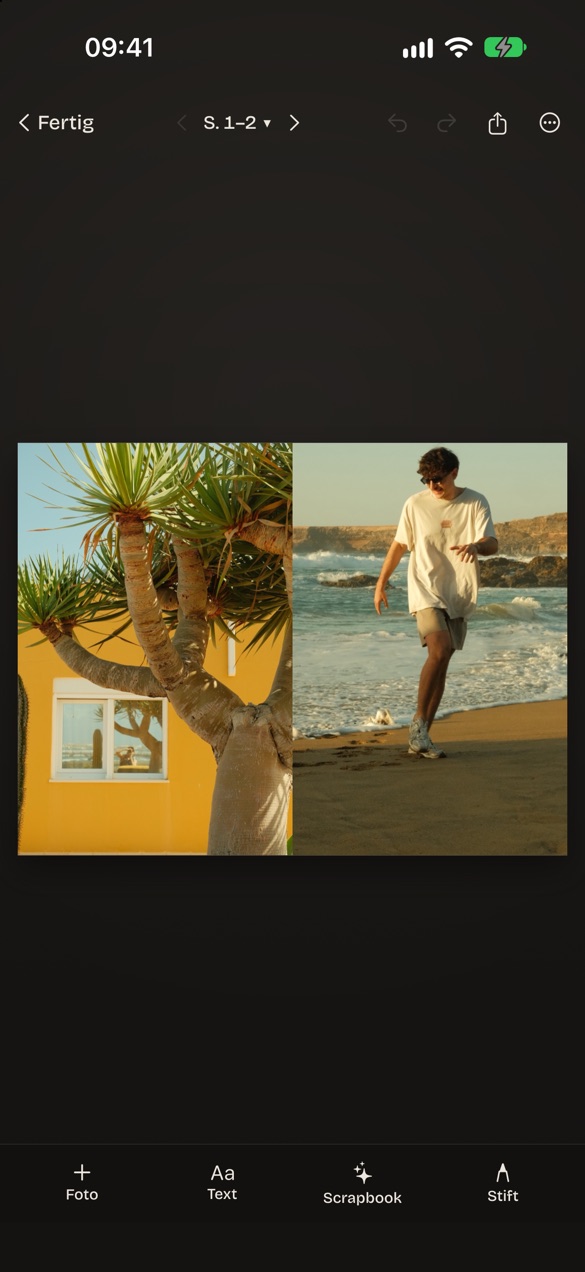
Layouts
Fixierst du eine Doppelseite, lässt die Automatik sie in Ruhe; per Tipp schaltest du durch weitere Layouts.
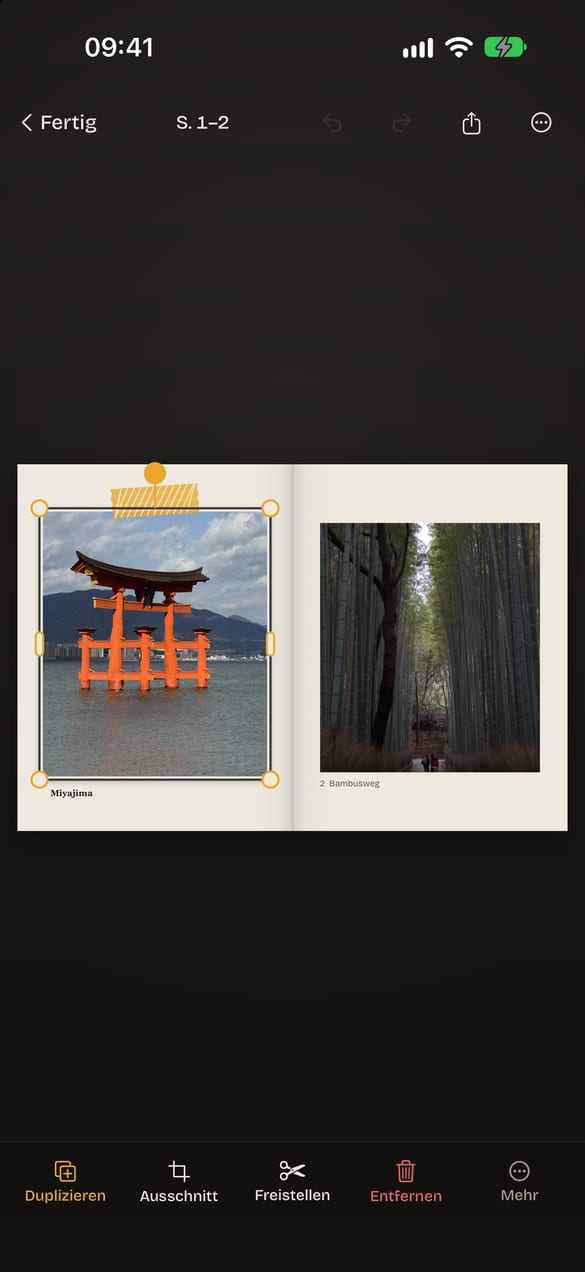
Frei gestalten
Auf der Freien Bühne verschiebst du Fotos frei, schneidest Motive aus, klebst Washi-Tape und schreibst Text.
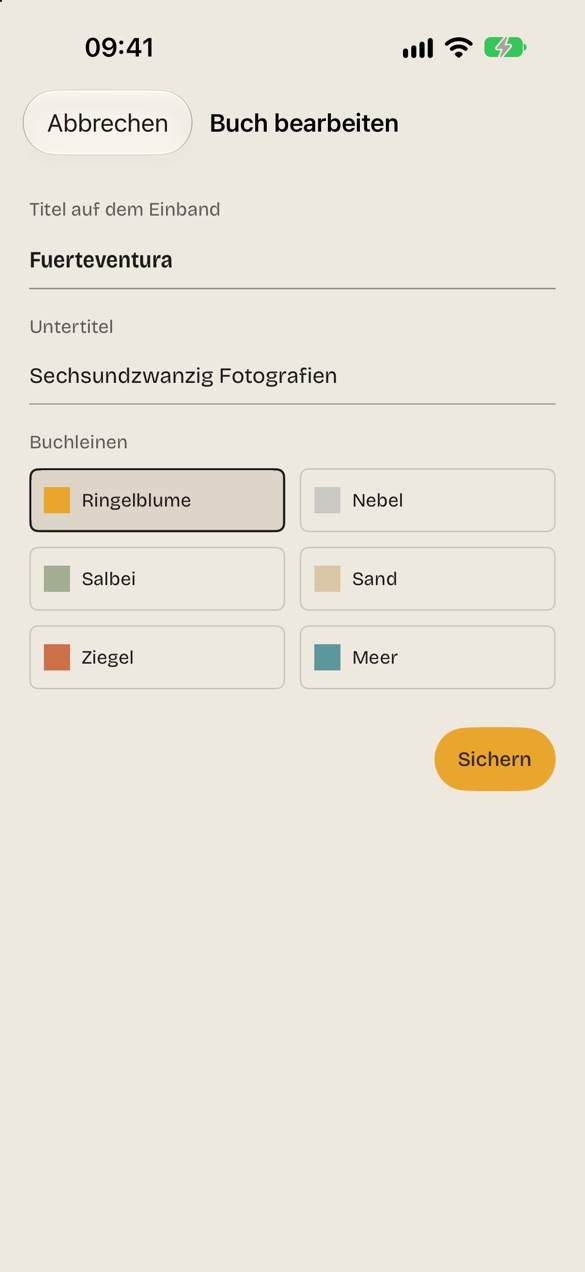
Einband
Unter „Buch bearbeiten“ wählst du Titel, Untertitel, Titelbild und eine von sechs Buchleinen-Farben.
- Calima
200 × 250 mm · 300 dpi · 3 mm Anschnitt · CMYK & Layflat
Druck-PDF in 300 dpi
Bücher im Format 200 × 250 mm mit 3 mm Anschnitt gibst du als Druckerei-Einzelseiten in CMYK FOGRA39 oder als Fotobuch Layflat mit Buchrücken aus. Vorab prüft Calima Auflösung und sichere Ränder.
Bühne & Einzelblätter
Auf derselben freien Bühne wie eine Doppelseite gestaltest du auch einzelne Blätter und Karten, schneidest Motive frei und klebst Andenken ein.
So geht’s- Calima
Postkarte A6 · Flyer A5 · DIN lang · Quadrat
Einzelblätter & Karten
Gestalte einzelne Blätter als Postkarte A6, Flyer A5, Einladung DIN lang, Quadrat oder Querformat auf der Bühne. Du exportierst sie als Bild oder als 300-dpi-Druckbogen mit 3 mm Anschnitt.
- Calima
Klick-Freisteller · Lupe · WhatsApp-Sticker
Freistellen & Stickerbögen
Motive schneidest du per Klick auf dem Gerät oder mit der Lupe aus, der Hintergrund dahinter füllt sich auf Wunsch von selbst. Du hebst sie als eigene Sticker auf oder schickst sie als WhatsApp-Stickerpaket ans iPhone.
- Calima
Washi-Tape · Freihand-Stift · Andenken-Scanner
Auf dem Papier
Klebe Washi-Tape und Formen auf, zeichne mit dem Freihand-Stift oder nimm Farben mit der Pipette vom Foto ab. Eintrittskarten und Speisekarten entzerrt der Andenken-Scanner.
Fotos bearbeiten
Licht, Farbstimmung und Retusche stellst du mit dem Finger direkt auf dem Foto ein. Ein Foto oder gleich mehrere auf einmal.
So geht’s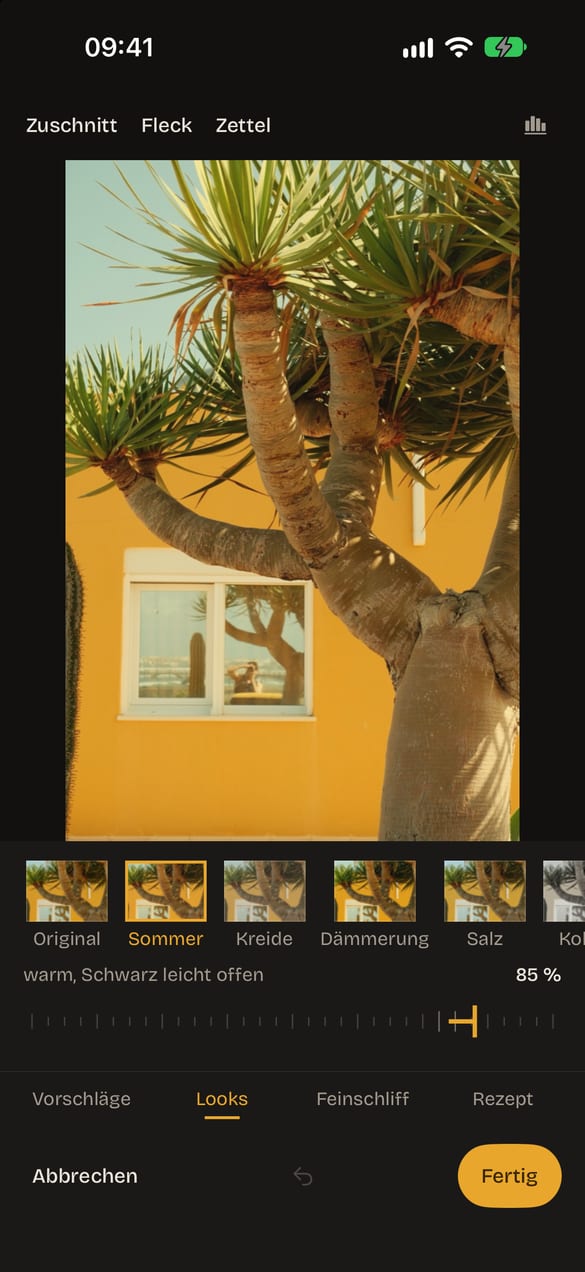
Looks
Tippe auf einen Look und wisch auf dem Foto, dann änderst du die Stärke. Gefällt dir eine Einstellung, speicherst du sie als eigenen Look.
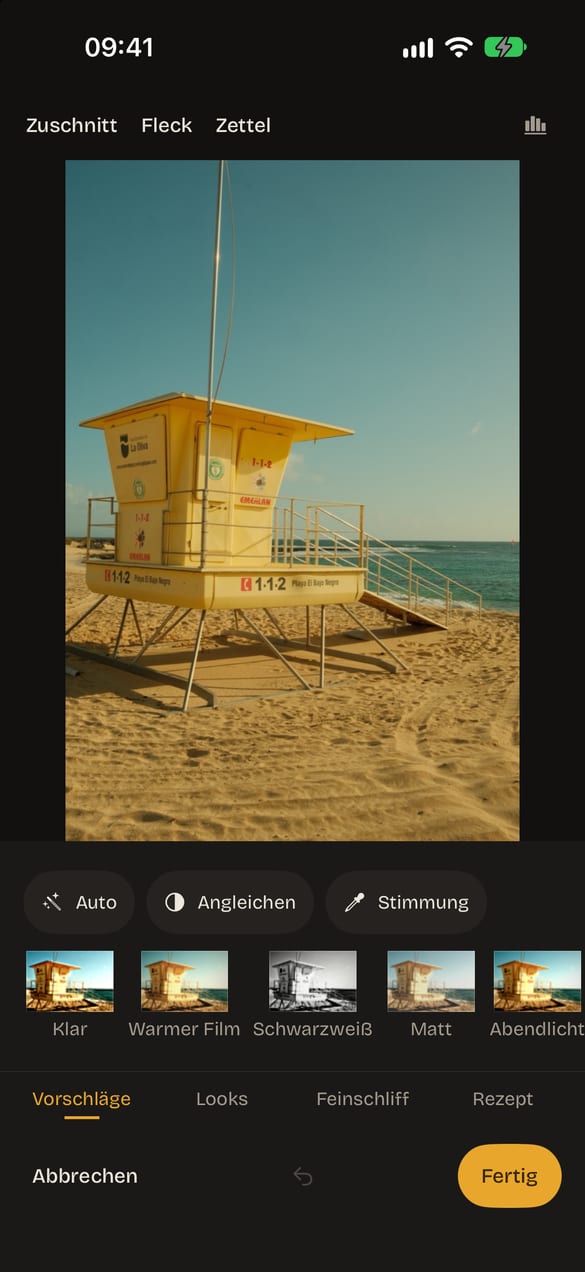
Dunkelkammer
Mehrere Fotos auf einmal entwickeln: „Auf alle“ gibt jedem Foto ein eigenes Auto. In der Dunkelkammer wird nichts hochgeladen.
- Calima
Fleckentferner · Horizont-Ecken automatisch füllen
Fleck entfernen & Ecken füllen
Staub, Kabel oder Störendes malst du mit dem Finger direkt im Bild weg. Leere Ecken nach dem Geraderichten füllt Calima von selbst aus der Umgebung.
- Calima
Lab-Farbübertragung · 8-Kanal-HSL · Tonkurve
Stimmung übernehmen & Feinschliff
Übertrage Licht und Farbstimmung eines Vorbildfotos auf ein anderes Foto oder eine ganze Doppelseite. Für den Feinschliff warten 8-Kanal-Farben, Tonkurve, Klarheit, Vignette und die Horizont-Erkennung.
Rezepte
Wie ein Foto entstanden ist, liegt als Zettel dabei.
So geht’s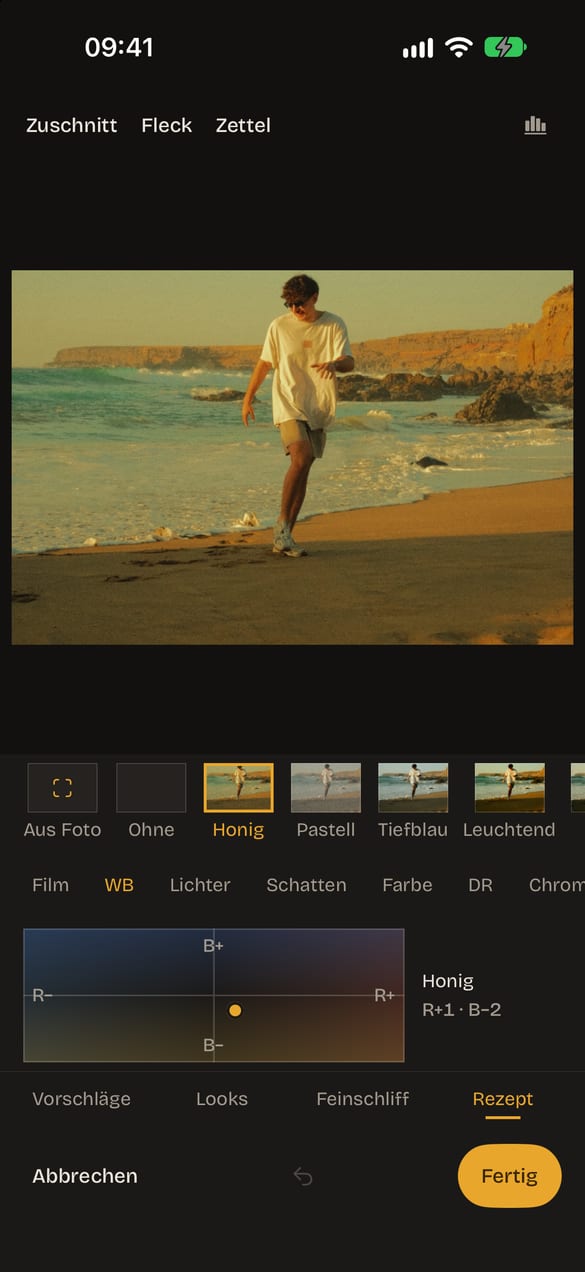
Fuji-Rezept
Filmsimulation, Körnung, Weißabgleich: Was die Fuji in die Datei schreibt, liegt als Zettel unter dem Foto. Der Reiter „Rezept“ stellt die Werte nachempfunden auch für andere Fotos ein.
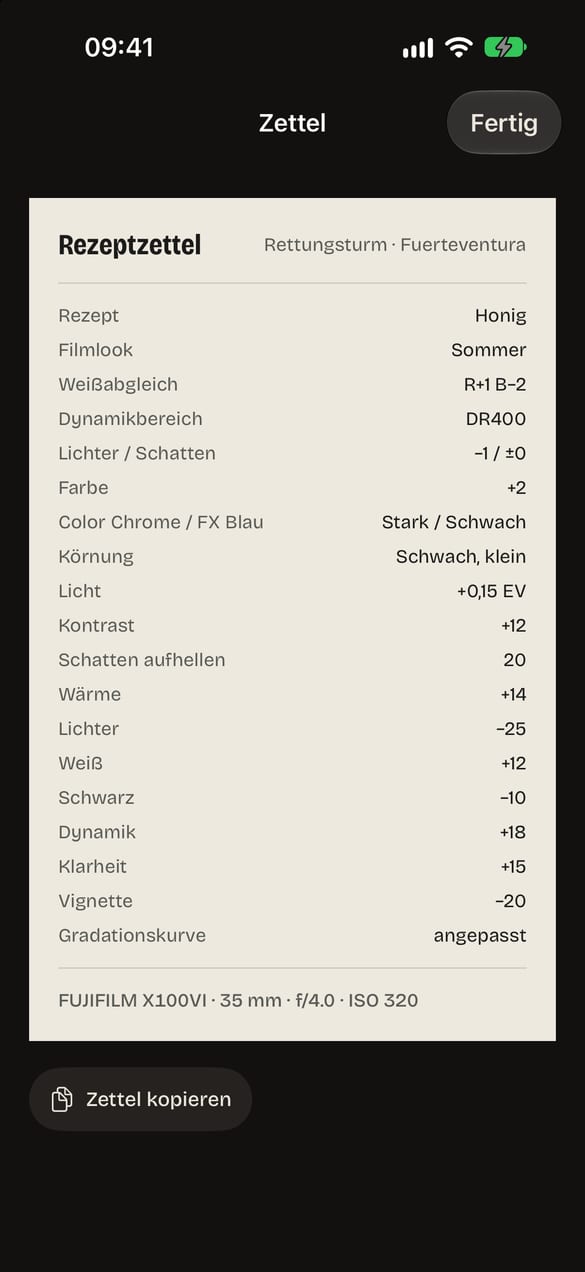
Lightroom-Preset als Zettel
Kommt ein Foto aus Lightroom, liegen seine Einstellungen als Zettel dabei, mit Tonkurve und Farben. Du sicherst sie als Preset (.xmp) oder nimmst sie für eigene Fotos mit.
Hinlegen
Hinlegen heißt: Eine Person bekommt ihren eigenen Link zu deinem Buch, oder Gäste legen ihre Fotos gemeinsam auf einen Stapel.
So geht’s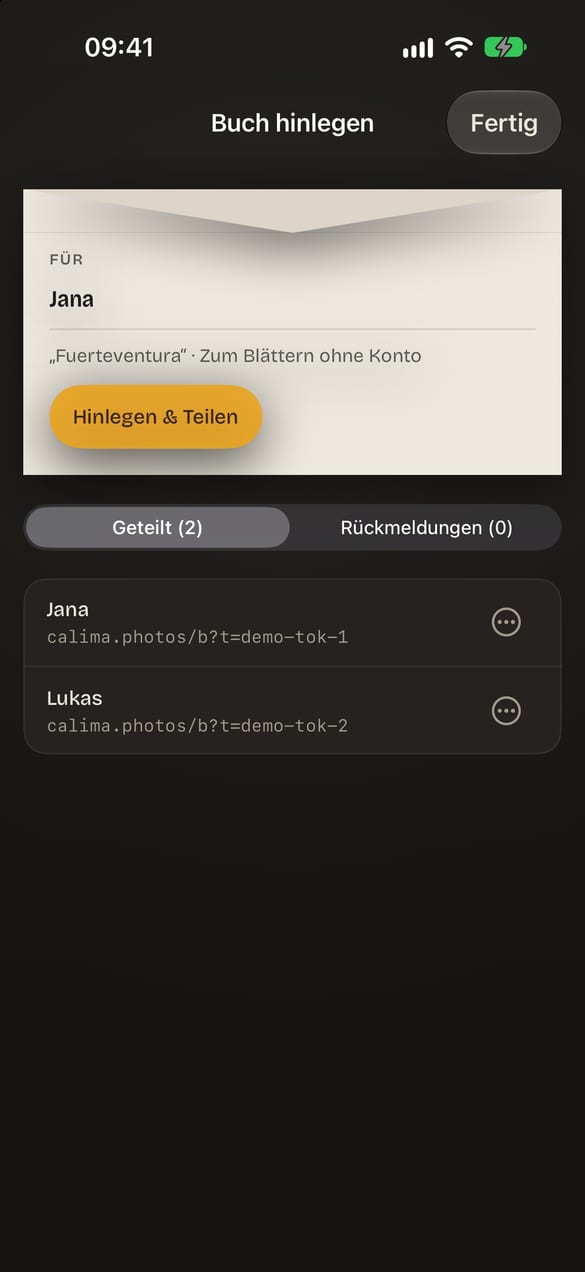
Ein Link pro Person
Jede Person liest ohne Konto und ohne App. Wer den Link hat, kann das Buch ansehen, und sonst nichts.
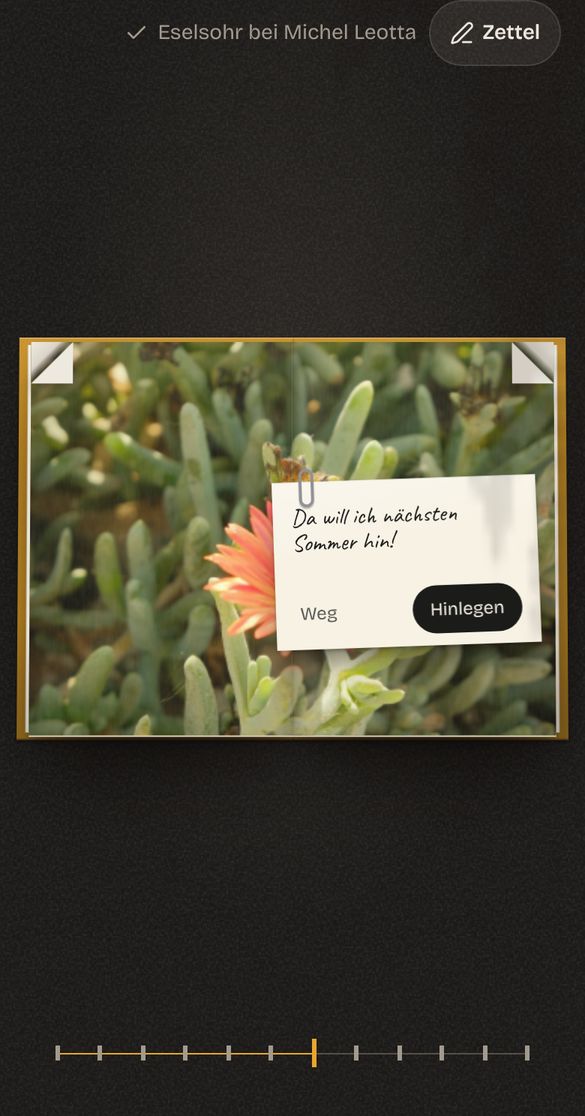
Zettel
Wer dein Buch liest, kann dir einen Zettel zu einem Foto dalassen. Lesen kannst ihn nur du.
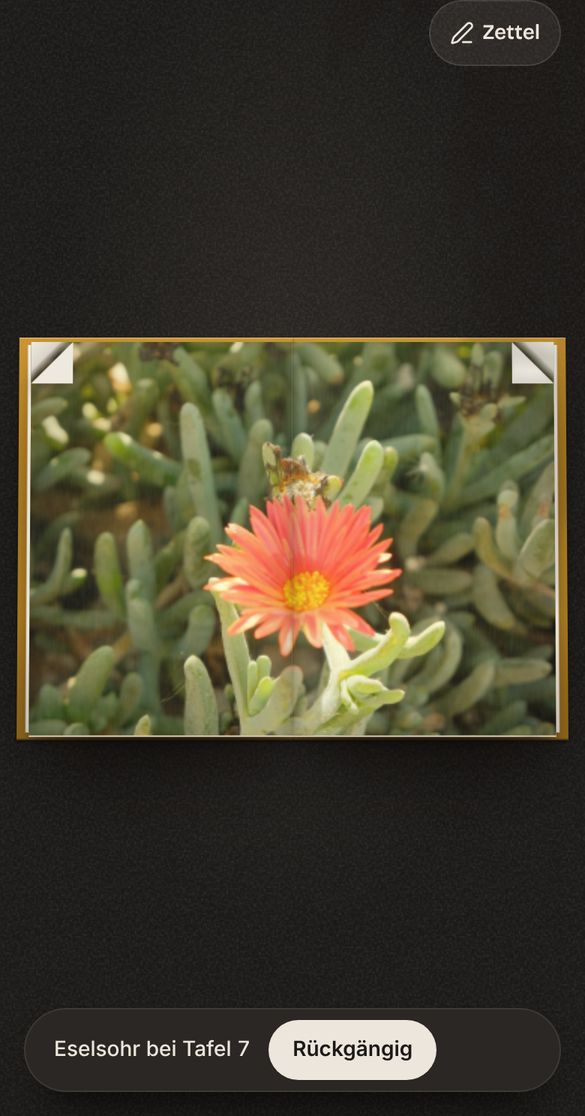
Eselsohren
Die obere Ecke einer Seite gedrückt halten knickt ein Eselsohr. So siehst du, welche Seite gefallen hat.
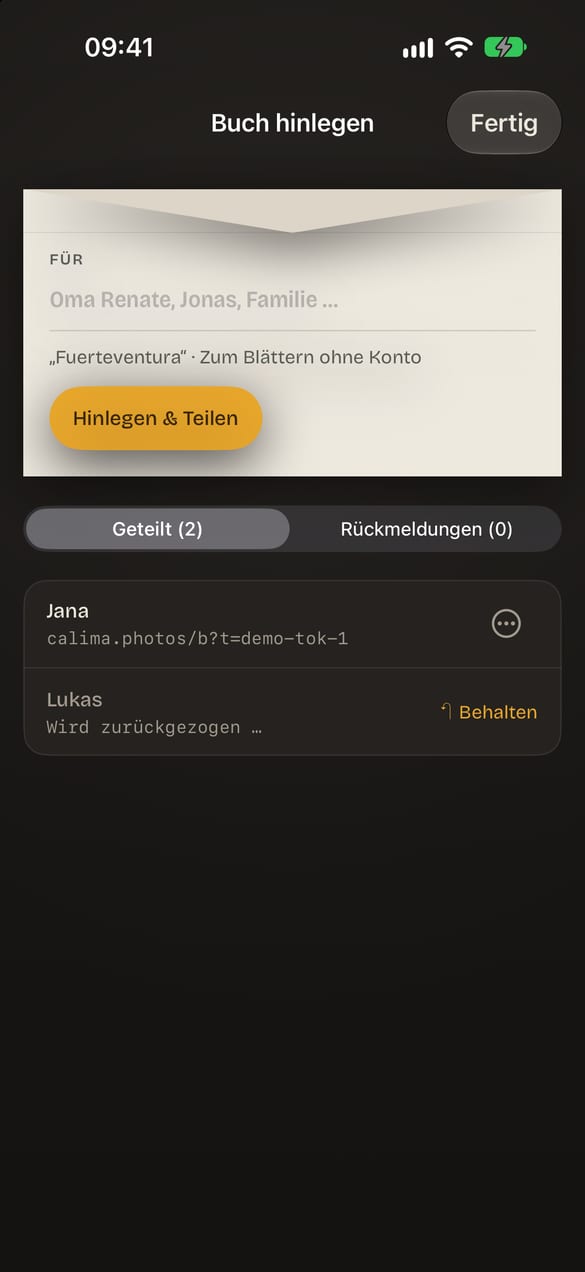
Zurückziehen
Ein Tipp macht einen Link ungültig, die anderen gelten weiter. Solange „Wird zurückgezogen“ dasteht, holst du ihn noch zurück.
- Calima
Sammel-Link & QR-Code · bis 250 Gäste-Fotos
Gemeinsamer Stapel
Über einen Sammel-Link mit QR-Code legen Gäste ohne Konto und ohne App ihre Fotos in voller Auflösung auf den gemeinsamen Stapel. Du übernimmst sie ins Buch, und nach Freigabe blättern alle im fertigen Werk.
Kamera
Fotografieren wie mit der Fuji, und die Bilder landen gleich im Buch. Sie kommt bald in den App Store.
So geht’sDer Look schon im Sucher
Nur in der iPhone-App
Fuji-Rezept oder Calima-Look liegen beim Fotografieren schon über dem Bild. Halten zeigt das Original.
Film einlegen
Nur in der iPhone-App
Wie mit der Einwegkamera: Die Bilder siehst du erst nach dem Entwickeln, dann liegen sie als Umschlag im Fotostudio.
Weiß wie an der Fuji
Nur in der iPhone-App
Kunstlicht, Neon, Schatten, oder mit der Pipette am Motiv gemessen.
Vom Sperrbildschirm starten
Nur in der iPhone-App
Ab iOS 18 startest du die Kamera direkt vom Sperrbildschirm oder aus dem Kontrollzentrum.
Blätter mal.
Sieh dir an, wie es sich anfühlt: Michels Fuerteventura zum Umblättern, ohne Konto.